動画の詳細にある「説明」にリンクを貼ろう!
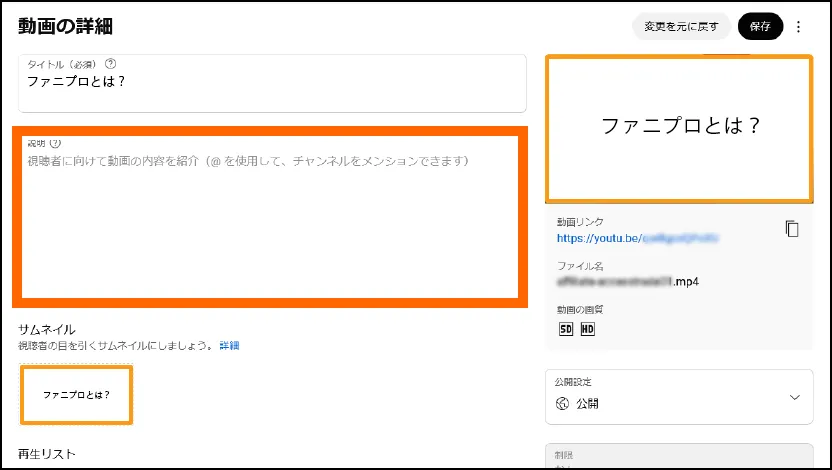
動画を投稿する時に、説明にリンクを貼ることができます。
商品やサービスを紹介する動画に関連するリンクコードを貼って、紹介しましょう。
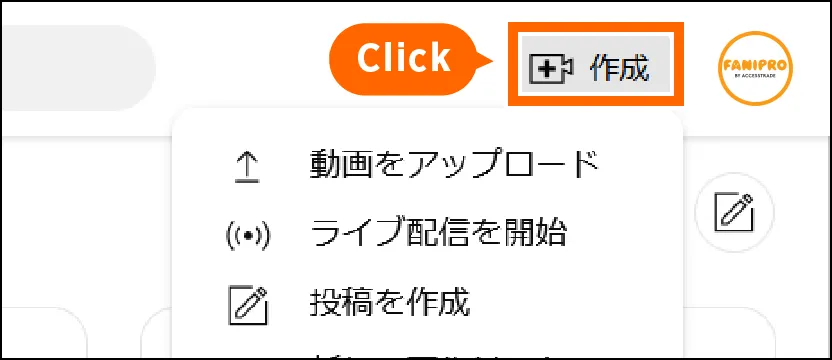
- YouTube Studio-動画をアップロード
- YouTube Studio-説明にリンクを貼る
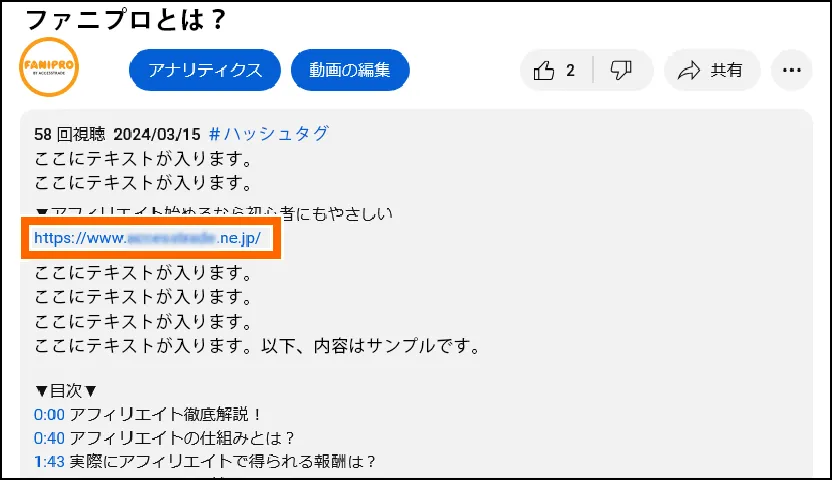
- YouTube Studio-リンク表示例
注意しておきたいポイント
- 適切なキーワードを盛り込んで説明を書きましょう。
- 動画を説明する中心的なキーワードを1~2語決めましょう。
- 決めたキーワードを説明とタイトルの両方で目立つように使いましょう。
投稿は「有料プロモーション設定」を適用しましょう
YouTubeでは、動画内でアフィリエイトリンクを紹介する場合、「有料プロダクトプレースメント」「スポンサーシップ」「有料おすすめ情報」などの“有料プロモーション”に該当する可能性があります。
そのため、YouTubeのガイドラインに沿って、動画投稿時に「有料プロモーション設定」を行うことをおすすめしています。
この設定を行うことで、視聴者に対する透明性を高め、プラットフォームの規約に適切に準拠した形でコンテンツを公開することができます。
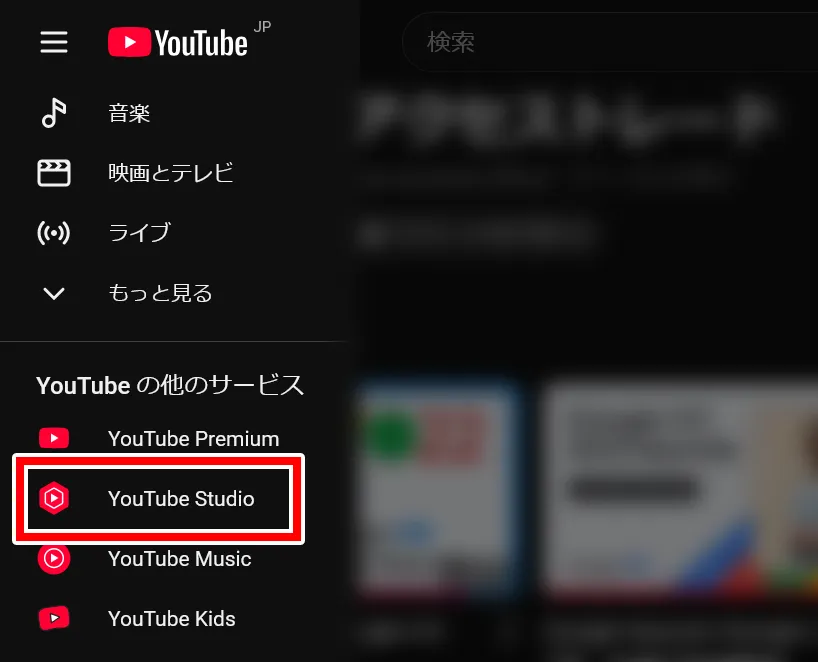
- YouTube Studio へアクセス
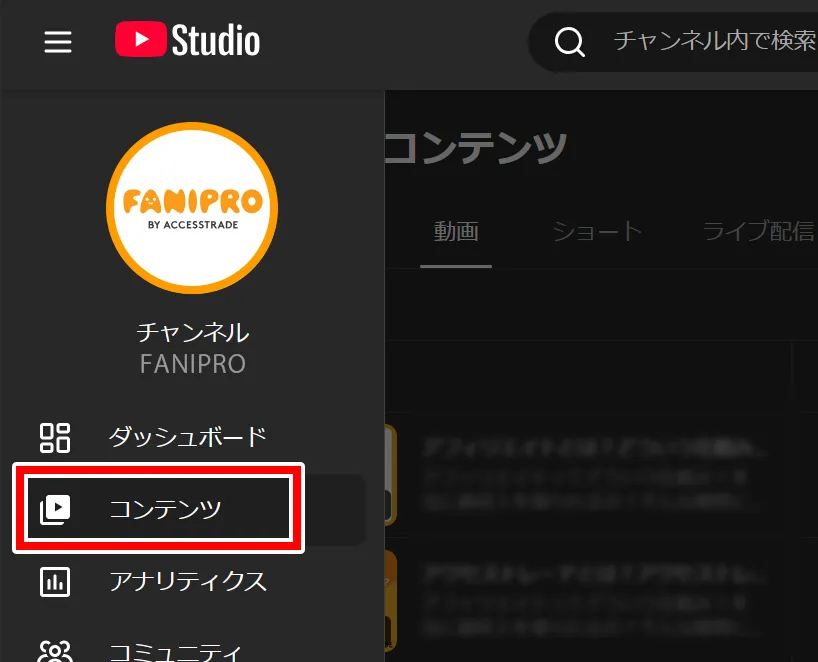
- 左メニューの「コンテンツ」から対象の動画を選択
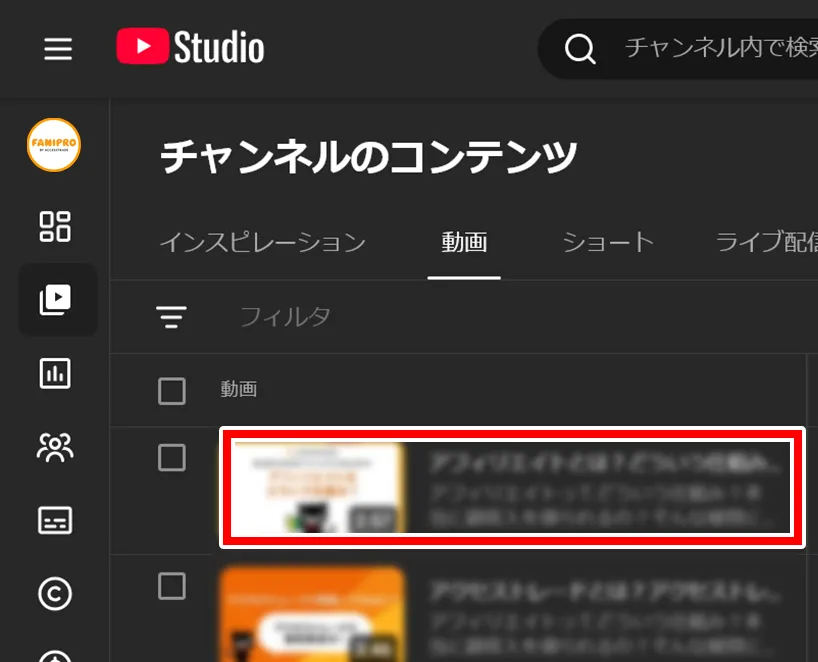
- 編集する動画を選択
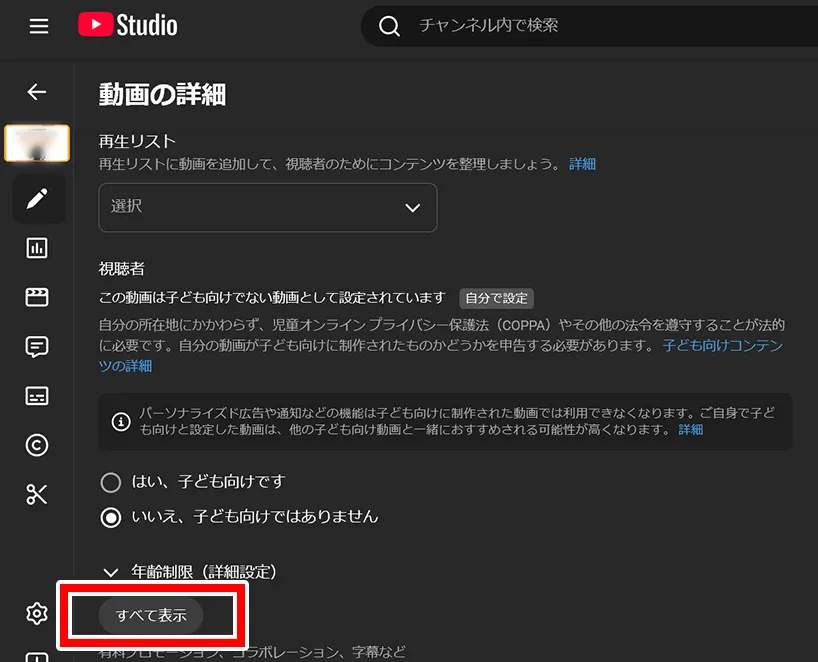
- 「すべて表示」を選択
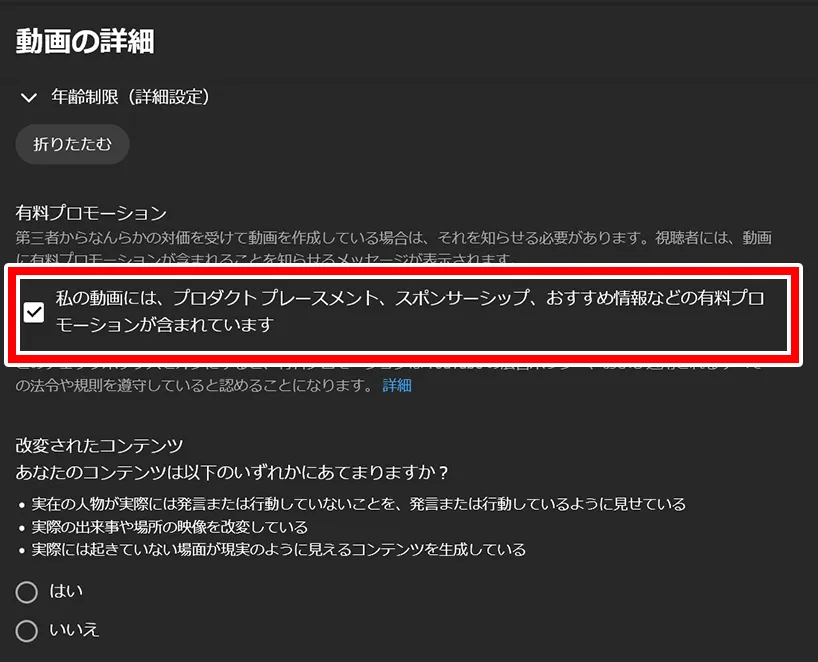
- 「私の動画には、プロダクトプレースメント、スポンサーシップ、おすすめ情報などの有料プロモーションが含まれています」にチェック
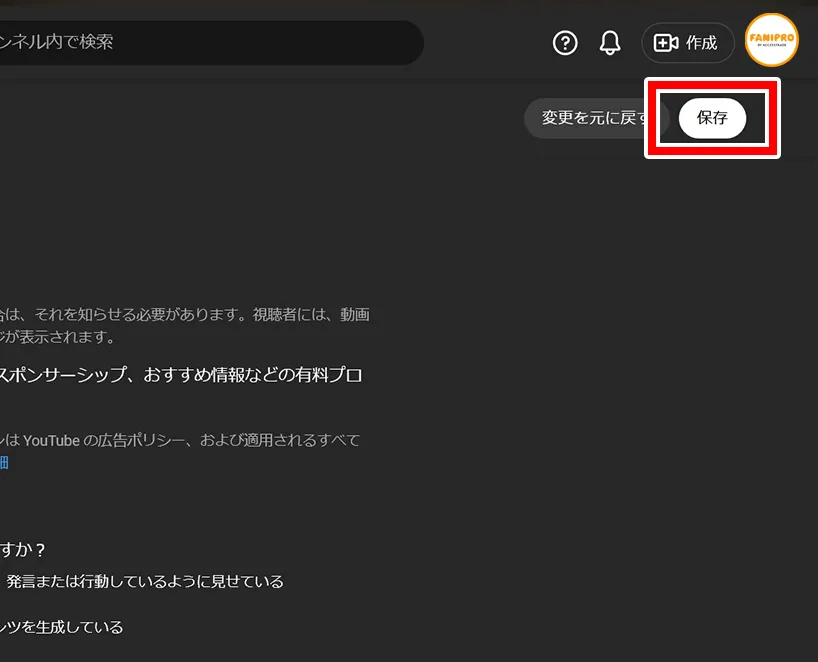
- 右上の「保存」をクリック
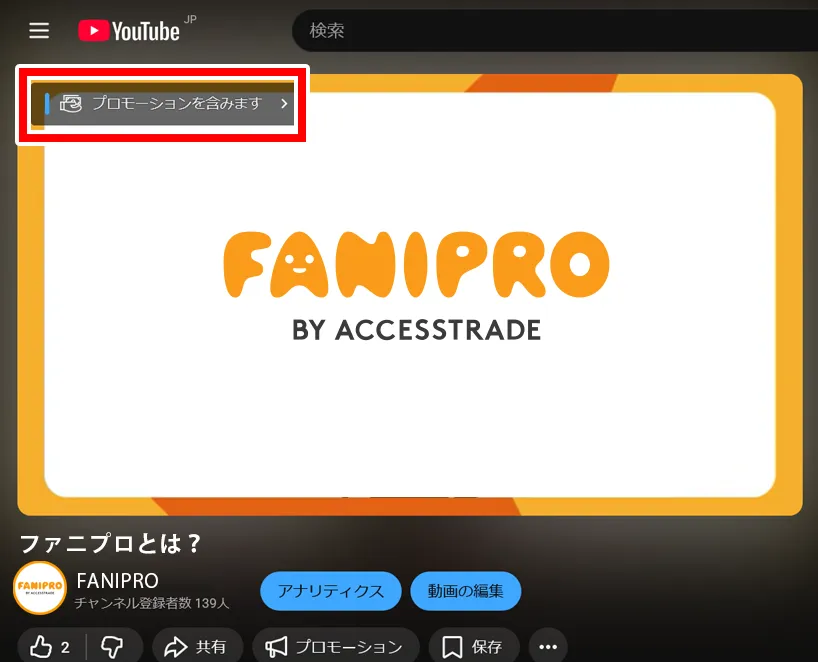
- 上記を行うと、視聴したときに「プロモーションを含みます」の表示がされます。
※2026年1月時点の情報となり、変更される可能性があります。最新情報はYouTubeにてご確認ください。